

Erstellen Sie komplette Schulungskurse mit KI
Starten Sie mit einem Thema oder mit Material, das Sie bereits haben. SlideSpeak legt zuerst die Struktur aus Modulen und Lektionen fest und baut dann jede einzelne Lektion des Kurses statt einer einzelnen Präsentation.
- Module und Lektionen planen, bevor eine einzige Präsentation existiert
- Jede Lektion als bearbeitbare Präsentation erstellen
- Vertonen, Quiz erstellen, teilen und exportieren aus demselben Kurs
Prüfen Sie die Gliederung, bevor Sie eine einzige Lektion erstellen. Die Planung kostet keine Credits.
Genutzt von Teams bei Airbus, Cisco, BCG, GE HealthCare und T-Mobile





Neu starten, oder vorhandenes Material in Schulungen verwandeln
Erstellen Sie einen neuen Lehrplan aus einem Prompt, hängen Sie eine bereits genutzte Präsentation an eine Lektion an, oder nutzen Sie die PowerPoint-, PDF- und Word-Kurstools von SlideSpeak, um Ausgangsmaterial in unterrichtsfähige Module umzustrukturieren.
Verwandeln Sie die Präsentation, mit der Sie bereits schulen, in Module
Laden Sie die PowerPoint-Datei hoch, die Ihr Team ohnehin einsetzt, und SlideSpeak strukturiert sie als E-Learning: Module in klarer Reihenfolge, Lernziele, Fragen zur Wissensüberprüfung und Sprechernotizen auf jeder Folie. Zurück kommen bearbeitbare Folien, die Ihnen gehören, statt eines Kurses, der in einer fremden Plattform eingeschlossen ist.
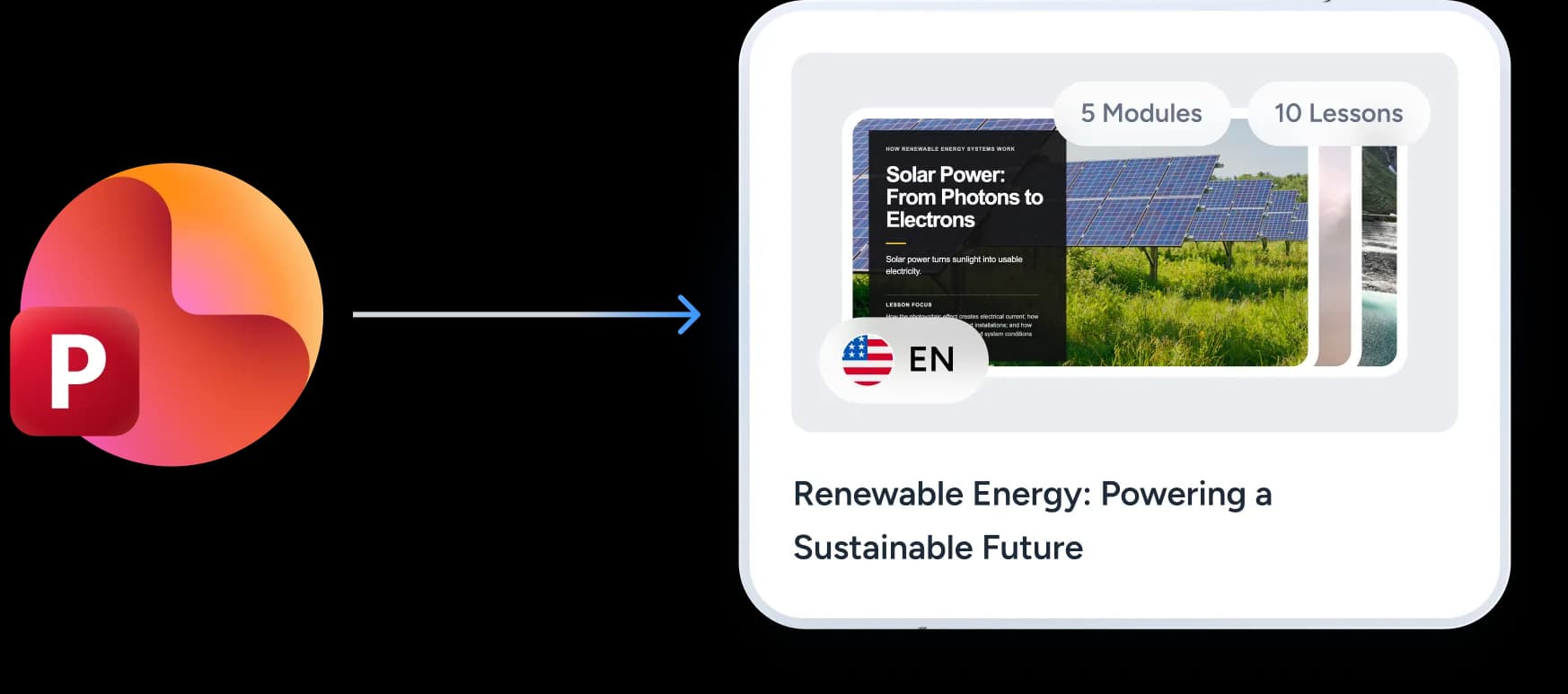
Wandeln Sie PDFs und Word-Handbücher in Lektionsmaterial um
Ein Richtlinienhandbuch oder ein Nachschlagewerk eignet sich selten unverändert zum Unterrichten. Wandeln Sie ein PDF oder ein Word-Dokument in strukturiertes Kursmaterial um, korrigieren Sie, was die KI falsch verstanden hat, und setzen Sie das Ergebnis in das Modul ein, in das es gehört.
Hängen Sie eine vorhandene Präsentation an eine Lektion an
Wenn eine Präsentation eine Lektion bereits abdeckt, nutzen Sie in dieser Lektion „Bestehende Präsentation hinzufügen“, statt eine neue zu erstellen. Eines sollten Sie wissen: Eine angehängte Präsentation behält ihr bisheriges Design und passt damit nicht zu den erstellten Lektionen ringsum.

Planen Sie den gesamten Kurs, bevor Sie die erste Lektion erstellen
Beschreiben Sie, was Sie vermitteln möchten und für wen. SlideSpeak schlägt eine Kursgliederung mit Modulen, Lektionen, Beschreibungen und Foliengliederungen vor. Bearbeiten Sie die Struktur, bis sie passt, und erstellen Sie die Lektionen dann einzeln.
Kurs beschreiben und Umfang festlegen
- Module und LektionenPlanen Sie bis zu sechs Module mit jeweils bis zu fünf Lektionen, oder lassen Sie beides auf Auto und die KI den Umfang aus dem Thema ableiten.
- Ein Design für den gesamten KursWählen Sie das Design einmal zu Beginn. Jede erstellte Lektion verwendet es, sodass zwölf Lektionen wie ein Programm wirken und nicht wie zwölf zusammenhanglose Präsentationen.
Lesen Sie die Gliederung wie einen Lehrplan
- Alles auf der Seite ist bearbeitbarSchreiben Sie jeden Kurs-, Modul- oder Lektionstitel direkt um und löschen Sie eine Lektion oder ein ganzes Modul, bevor irgendetwas produziert wird.
- Die Planung kostet keine CreditsPlanen Sie einen Kurs, verwerfen Sie die Struktur und planen Sie einen weiteren, ohne dass es Sie etwas kostet.
Erstellen Sie die Lektionen einzeln
- Ein Zähler verfolgt den gesamten KursDie Kursseite zeigt Ihren Fortschritt, zum Beispiel 3/12 erstellte Präsentationen.
- Jede Lektion öffnet sich im normalen EditorEine erstellte Lektion ist eine gewöhnliche SlideSpeak-Präsentation: Sie können eine Folie umschreiben, umgestalten oder mit dem KI-Assistenten neu aufbauen.


Erstellen Sie das Material rund um jede Lektion
Eine Lektion ist eine gewöhnliche Präsentation, also kann SlideSpeak mit ihr alles machen, was es mit jeder anderen Präsentation macht.
Bearbeitbare Lektionspräsentationen
Jede Lektion entsteht im gewählten Kursdesign und bleibt Folie für Folie bearbeitbar, bereit für den Export als PowerPoint oder PDF.
Vertonte Lektionsvideos
Verwandeln Sie eine Lektionspräsentation in ein vertontes Video für alle, die die Schulung in ihrem eigenen Tempo absolvieren, und nehmen Sie eine kommentierte Bildschirmaufnahme auf, wo eine Lektion eine Software-Demo oder einen Ablauf Schritt für Schritt zeigen muss. Videos aus einer Lektion erscheinen in der Zeile dieser Lektion im Kurs.
Wissensüberprüfungen
Erstellen Sie Fragen aus einer Lektionspräsentation, prüfen Sie sie, bevor jemand sie sieht, und geben Sie das Quiz aus oder exportieren Sie es in Ihr LMS.
Teilen und LMS-Export
Teilen Sie den Kurs als schreibgeschützten Link oder exportieren Sie eine Lektion als SCORM-Paket mit Ihrer Abschlussregel, Bestehensgrenze und Zahl der Versuche. Quizze lassen sich außerdem als QTI 1.2 oder als Brightspace-Fragen-CSV exportieren, Videos als vertonte PowerPoint.
Womit Sie einen Kurs starten können
Course Builder startet mit einer Beschreibung dessen, was Sie vermitteln möchten. Wenn das Material bereits existiert, strukturieren diese Tools es zuerst in Kursmaterial um.
| Womit Sie starten | Was SlideSpeak daraus macht | Wo Sie starten |
|---|---|---|
| Ein Thema und eine Zielgruppe | Eine Kursgliederung: Module, Lektionen, Beschreibungen und die je Lektion geplanten Folien | Course Builder |
| Eine PowerPoint-Datei (.pptx) | Module in klarer Reihenfolge, Lernziele, ein Quiz zur Wissensüberprüfung und Sprechernotizen auf jeder Folie | PowerPoint zu Online-Kurs |
| Ein PDF | Handbücher, Leitfäden und Referenzdokumente, umstrukturiert zu bearbeitbarem Kursmaterial | PDF zu Online-Kurs |
| Ein Word-Dokument (.docx) | Schriftliche Abläufe und Handbücher, neu aufgebaut als unterrichtsfähige Module mit Fragen und Notizen | Word zu Online-Kurs |
| Eine bereits erstellte SlideSpeak-Präsentation | Wird unverändert an eine Lektion angehängt und behält ihr eigenes Design, statt umgestaltet zu werden | Bestehende Präsentation hinzufügen |
Möchten Sie es zuerst an einer einzelnen Datei ausprobieren?Nutzen Sie den kostenlosen KI-Online-Kurs-Generator | ||
Kundenstimmen
Teams, die schon mit SlideSpeak arbeiten
Beratungs-, Strategie- und Produktteams, die SlideSpeak auf ihren eigenen Vorlagen und über die API nutzen.
Die Möglichkeit, unser eigenes Template hochzuladen, sorgt dafür, dass unsere Präsentationen immer professionell und brand-konform aussehen.

Boris Elbert
Berater bei BCG
SlideSpeak hat meine Vorbereitungszeit für Berichte halbiert. Ich lade das 80-seitige Briefing hoch, bekomme in 30 Sekunden eine Zusammenfassung und bin im Meeting schon drei Schritte voraus.

Sarah Chen
Strategy Lead bei Oliver Wyman

150+
Sprachen
Erstellen und übersetzen Sie Kursmaterial für jede Region, in der Ihre Teams arbeiten.

50+
Folienlayouts pro Vorlage
Jedes eigene Layout Ihres Folienmasters steht der KI zur Verfügung.
50M+
API-Aufrufe pro Monat
Die Größenordnung, in der die SlideSpeak API heute läuft.


Wir nutzen das SlideSpeak MCP und die API, um Vertriebsangebote und Berichte zu automatisieren. Das hat uns geholfen, unseren Vertriebsprozess zu optimieren und durch personalisiertere Präsentationen mehr Abschlüsse zu erzielen.
Jordon Cornish
CGO bei Synkka
Was mit dem Material passiert, das Sie hochladen
Ihre Daten werden vollständig verschlüsselt gespeichert und niemals zur Schulung unserer Modelle verwendet. Wir halten uns an strenge Sicherheitsrichtlinien.
- Das Teilen eines Kurses ist schreibgeschützt: Wer den Link hat, kann den Lehrplan lesen und die Lektionspräsentationen öffnen, aber nie bearbeiten oder erstellen
- Die Vorschau zeigt genau das, was Teilnehmende sehen, und funktioniert, bevor Sie etwas geteilt haben
- Wird das Teilen deaktiviert, ist der Zugriff auf die darüber erreichbaren Lektionspräsentationen sofort geschlossen
Kurstools zum Ausprobieren an einer einzelnen Datei
Konvertieren Sie zuerst eine Datei, um zu sehen, was die KI aus Ihrem Material macht, und übernehmen Sie das Ergebnis dann in einen vollständigen Kurs.

KI-Online-Kurs-Generator
Verwandeln Sie jedes Thema mit KI in einen strukturierten Online-Kurs – Module, Quiz und Notizen.

PowerPoint in Online-Kurs konvertieren
Konvertieren Sie PowerPoint-Präsentationen mit KI in interaktive Online-Kurse.

PDF in Online-Kurs konvertieren
Konvertieren Sie PDF-Dokumente mit KI in interaktive Online-Kurse.

Word in Online-Kurs konvertieren
Konvertieren Sie Word-Dokumente mit KI in interaktive Online-Kurse.
Quiz aus PowerPoint erstellen
Konvertieren Sie PowerPoint-Präsentationen automatisch in interaktive Quizze. Perfekt für Tests und Bewertungen.
PowerPoint zu SCORM Konverter
PowerPoint-Präsentationen in LMS-fertige SCORM-Pakete umwandeln
Häufig gestellte Fragen
Häufige Fragen von L&D- und Schulungsteams, die Kurse mit SlideSpeak erstellen.
Planen Sie Ihren nächsten Kurs, bevor die erste Folie existiert
Erstellen Sie die Gliederung, prüfen Sie den Lehrplan und erstellen Sie die Lektionen, wenn Sie bereit sind.