


In drei Schritten zu Untertiteln im Video
Kein Editor, keine Zeitleiste, kein Konto. Lade ein Video hoch und lade es untertitelt wieder herunter.
Video hochladen
Zieh ein MP4, MOV oder WebM mit bis zu 500 MB und 10 Minuten Länge hinein. Das Video braucht eine Tonspur, in der gesprochen wird.
Wir transkribieren und timen jedes Wort
Deine Sprache wird mit Timing für jedes einzelne Wort transkribiert und dann in Untertitel von meist sechs bis zwölf Wörtern aufgeteilt. Die gesprochene Sprache erkennen wir für dich.
Untertiteltes MP4 herunterladen
Die Untertitel werden fest ins Video eingebrannt und laufen deshalb überall mit, ganz ohne separate Datei. Du bekommst ein MP4 ohne Wasserzeichen zurück.
Untertitel, die mit der Stimme Schritt halten
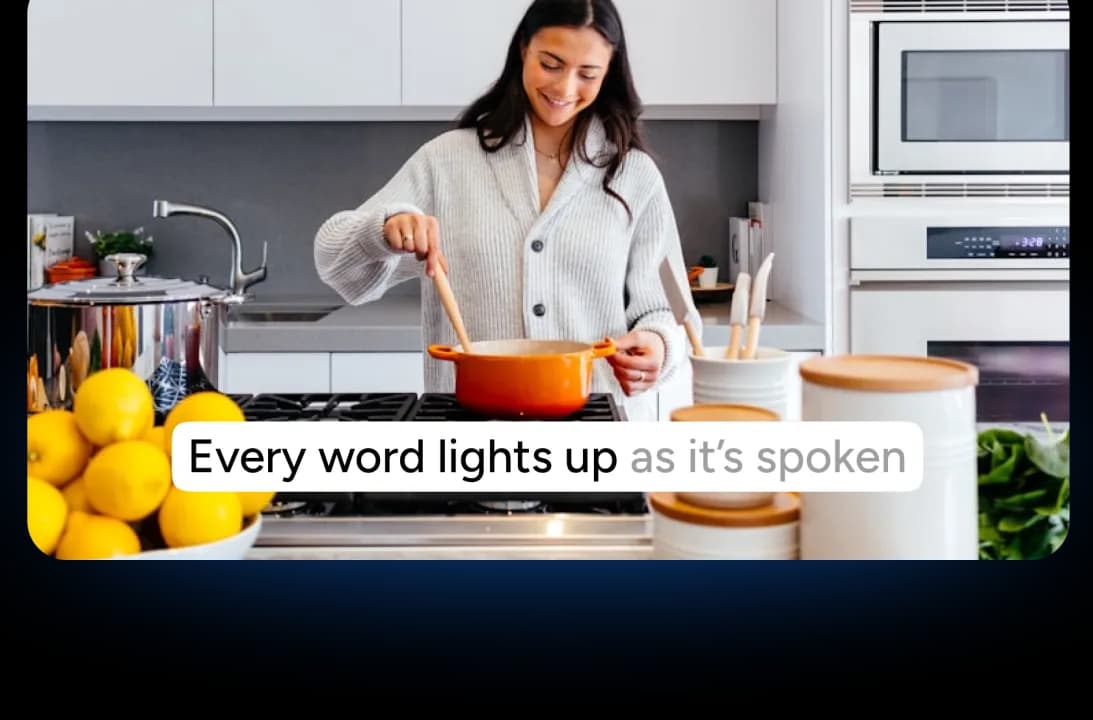
Die meisten Untertitel-Tools setzen starren Text ins Bild. Diese hier leuchten Wort für Wort auf, im Takt der Stimme.
Jedes Wort leuchtet auf, sobald es gesprochen wird
Jeder Untertitel beginnt gedimmt, und jedes Wort blendet genau in dem Moment auf seine volle Farbe auf, in dem es gesagt wird. Das Timing stammt aus den Sprachzeiten der einzelnen Wörter und nicht aus einer gleichmäßigen Aufteilung über die Zeile, also folgt es Pausen genauso wie schnellem Sprechen. Sobald das letzte Wort sitzt, übernimmt der nächste Untertitel.
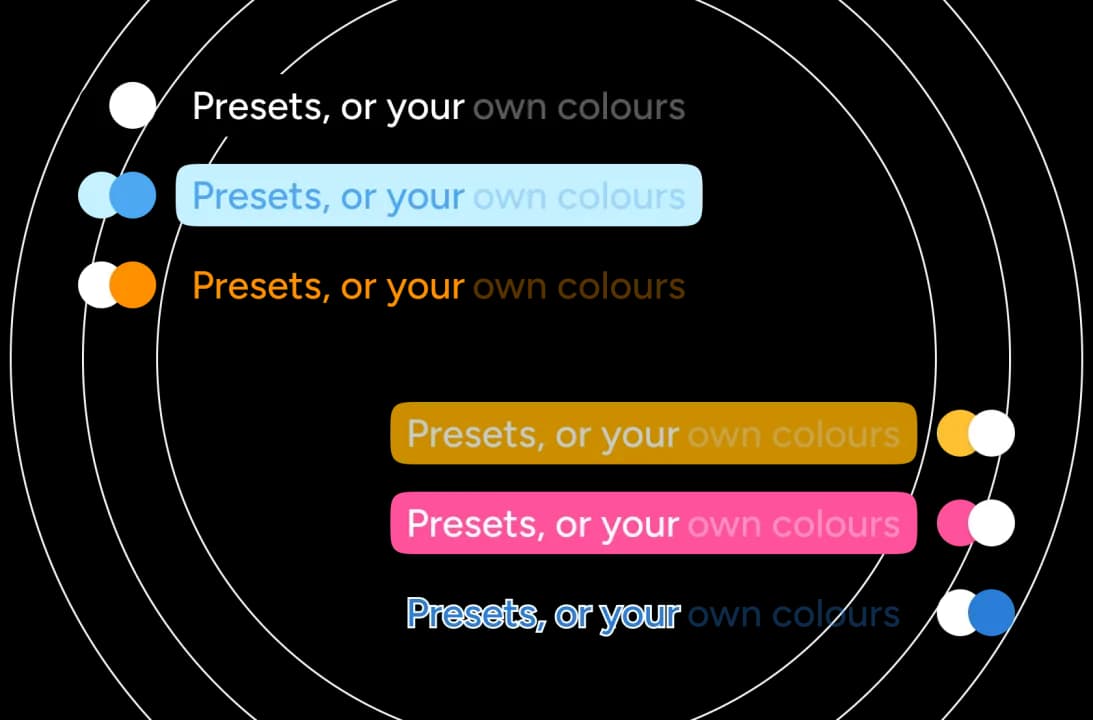
Vorlagen oder zwei eigene Farben
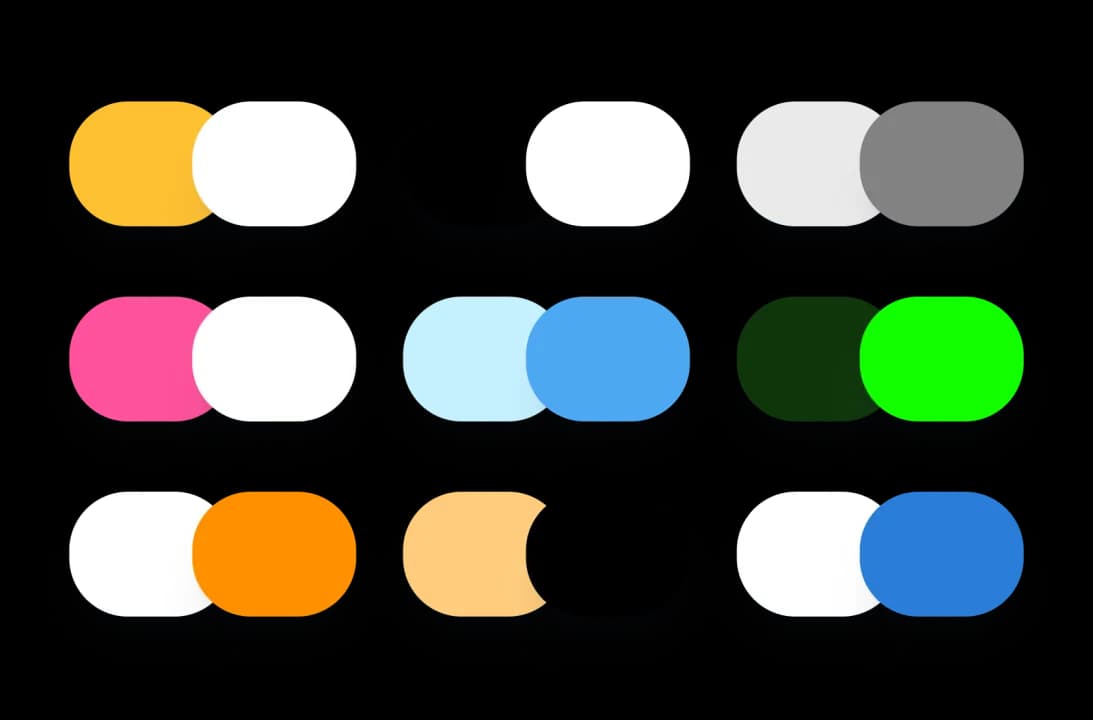
Wähle Untertitel auf einem abgerundeten Hintergrund oder mit Kontur direkt auf dem Bildmaterial. Beide Modi bringen Farbvorlagen mit, und mit „Eigene Farben“ legst du Text und Hintergrund selbst fest. Die gedimmte Farbe leiten wir aus diesen beiden ab, es gibt also nie einen dritten Farbwähler.
Farben, die sich deinem Material anpassen
Auf „Automatisch“ messen wir für jeden einzelnen Untertitel die Helligkeit hinter dem Text und wählen die Farben passend dazu. Ein Clip, der von einem hellen in einen dunklen Raum schneidet, bekommt in beiden lesbare Untertitel, ohne dass du eine Einstellung anfassen musst.
Kostenlos, ohne Haken
Kein Wasserzeichen im Export, kein Konto, keine E-Mail-Adresse und keine Kreditkarte. Das untertitelte MP4, das du herunterlädst, ist die fertige Datei und keine Vorschau, die du erst freikaufen musst.
Die Details, die Untertitel lesbar machen
Zeilenlänge, Timing, Kontrast und Position entscheiden mit darüber, ob jemand deine Untertitel lesen kann. Die meisten Tools überlassen das dem Zufall.
Ein originalgetreues Transkript
Kein Sprachmodell schreibt deine Worte um. Die Untertitel sind das, was gesagt wurde, es wird also nichts umformuliert, geglättet oder erfunden.
Die Sprache erkennen wir für dich
Wir erkennen Sprache in zehn Sprachen: Englisch, Spanisch, Französisch, Deutsch, Italienisch, brasilianisches Portugiesisch, Hindi, Japanisch, Mandarin-Chinesisch und Arabisch. Es gibt kein Auswahlmenü, bei dem du danebengreifen kannst.
Zeilen, die man auf einen Blick liest
Untertitel brechen in eine Spalte um, die bei Hochformat etwa 25 Zeichen breit ist und bei Breitbild 37. Gemessen wird dabei die tatsächliche Breite jedes Buchstabens statt bloß gezählt, damit keine Zeile über das hinausläuft, was du auf einen Blick erfassen kannst.
Timing, das zur Lesegeschwindigkeit passt
Untertitel werden in Richtung einer Untergrenze von 0,9 Sekunden gehalten, damit sie nicht vorbeiblitzen, und die Lücke zwischen zwei Untertiteln wird entweder ganz geschlossen oder bleibt lang genug, um bewusst zu wirken.
Eine Kontur, die den Text lesbar hält
Ohne Hintergrund bekommen die Untertitel eine Kontur gegen das Bildmaterial. Selbst wenn die Szene unruhig ist oder die Helligkeit einmal falsch geschätzt wird, bleibt der Text so lesbar, statt zu verschwinden.
Mit Abstand zum Bildrand
Die Untertitel sitzen im sicheren Bereich am unteren Bildrand, weit genug weg, dass keine Unterlängen abgeschnitten werden und dass sie nicht mit den eingeblendeten Bauchbinden kollidieren, die viele Clips schon mitbringen.
Die Grenzen, von Anfang an offengelegt
Die meisten Untertitel-Tools sagen dir erst dann, was sie akzeptieren, wenn dein Upload fehlschlägt. Unsere stehen hier.
10
Sprachen, automatisch erkannt
500 MB
Max. Upload, bis zu 10 Minuten
0
Wasserzeichen
Gratis
Keine Anmeldung nötig
So schneidet es ab
Jedes Tool hier nennt sich kostenlos. Der Unterschied liegt darin, was der kostenlose Export dir tatsächlich gibt. Im Juli 2026 anhand der Preisseiten der jeweiligen Anbieter geprüft.
| Funktionen |  | VEED | Kapwing | Submagic |
|---|---|---|---|---|
| Kein Wasserzeichen bei kostenlosen Exporten | Nie | Mit Wasserzeichen | Mit Wasserzeichen | Mit Wasserzeichen |
| Keine Anmeldung, kein Konto | Nicht nötig | Erforderlich | Erforderlich | Erforderlich |
| Animierte Untertitel Wort für Wort | Enthalten | Enthalten | Enthalten | Enthalten |
| Untertitel vor dem Export bearbeiten | Noch nicht | Voller Editor | Voller Editor | Text-Editor |
Weitere Video-Tools, die sich lohnen
Alle kostenlos, alle direkt im Browser, und keines verlangt eine Anmeldung.

Video mit KI übersetzen
Transkribiere, übersetze & synchronisiere MP4-, MOV- und WebM-Videos mit KI in 82 Sprachen. Kostenlos, ohne Wasserzeichen.

Quiz aus Video erstellen
Verwandeln Sie jedes Video automatisch in ein interaktives Quiz. Perfekt für Vorlesungen, Webinare und Schulungsaufzeichnungen.

MP4-Videos zusammenfassen
Laden Sie eine MP4 hoch und erhalten Sie in Sekunden eine KI-Zusammenfassung. Kostenlos, im Browser, ohne Anmeldung.
MP4 Video-Kompressor
MP4-Videos kostenlos online komprimieren. Videodateigröße um bis zu 90 % reduzieren, ohne Qualität zu verlieren.
PowerPoint zu Video mit KI konvertieren
Konvertieren Sie PowerPoint-Präsentationen zu Videos mit KI-Narration.
KI-Audio-Narration Generator für PowerPoint
Generieren Sie professionelle KI-Audio-Narration im MP3-Format für Ihre PowerPoint-Präsentationen. Erstellen Sie Voiceovers, die einfach zu Folien hinzugefügt werden können.
Weiter geht es mit diesen Tools
Die Tools, zu denen andere als Nächstes greifen — und die SlideSpeak-Funktionen dahinter.
KI-Audio-Narration Generator
Generieren Sie professionelle KI-Audio-Narration im MP3-Format für Ihre PowerPoint-Präsentationen. Erstellen Sie Voiceovers, die einfach zu Folien hinzugefügt werden können.
Text zu PowerPoint
Verwandeln Sie beliebigen Text oder Prompt in Sekunden in eine bearbeitbare PowerPoint.
KI-Präsentationsgenerator
Erstellen Sie eine komplette Präsentation aus einem Prompt, Thema oder Dokument.
Häufig gestellte Fragen
Alles, was du über das Untertiteln deiner Videos wissen musst.

Verwandeln Sie jede Idee in eine Präsentation — kostenlos testen
Eine KI-Präsentationsplattform, die Ideen, PDFs, Word- und Excel-Dateien in präsentationsfertige Folien verwandelt.